
📹 Videoanleitung — Angebote verwalten
Angebote verwalten und nachverfolgen
Was Ihr Kunde sieht: Ein Angebot genehmigen
Angebotsverlauf & Audit-Trail
Angebote verwalten
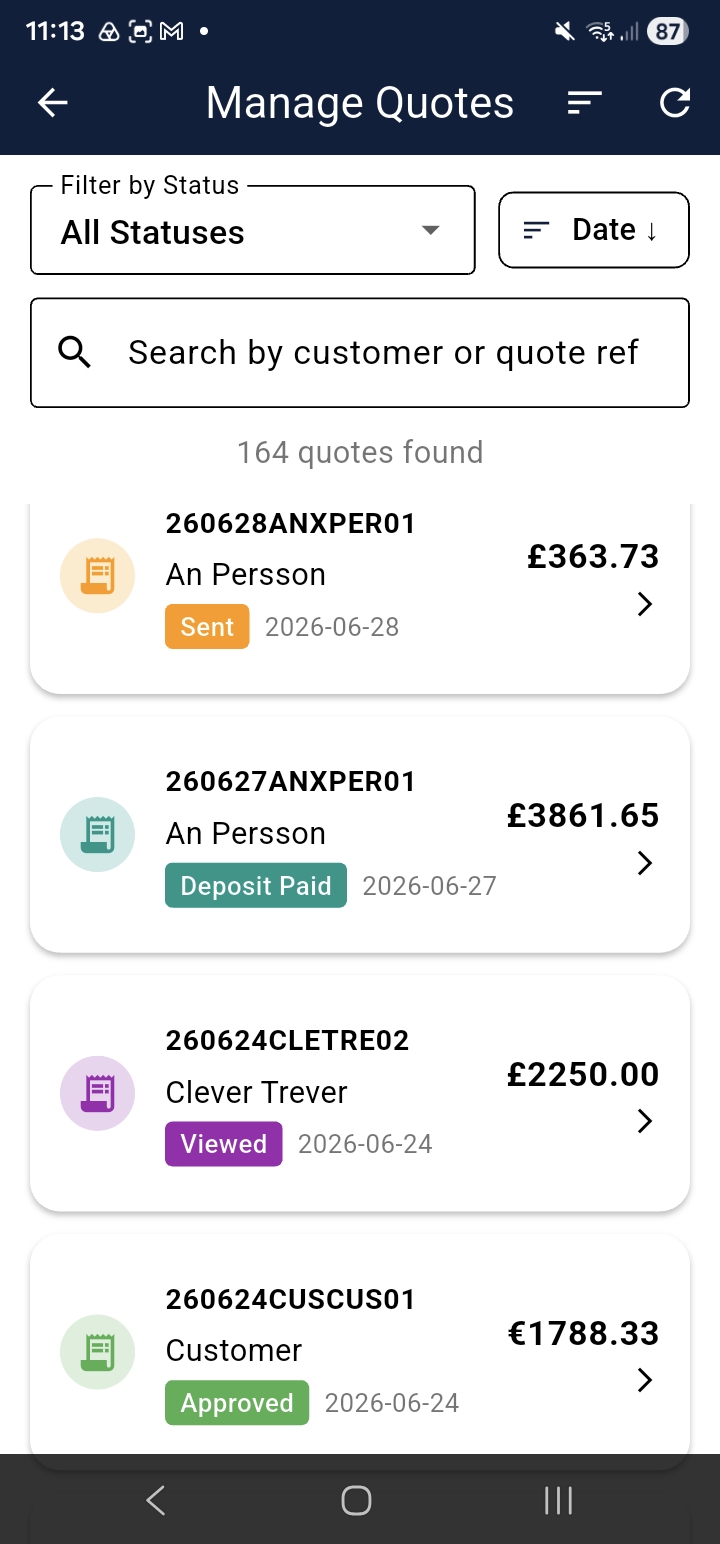
Tippen Sie auf Angebote verwalten auf dem Startbildschirm, um alle Ihre Angebote anzuzeigen. Jedes Angebot zeigt seinen Status auf einen Blick.
Angebotsstatus
- Entwurf — gespeichert, aber noch nicht versendet
- Versendet — per E-Mail versendet oder mit dem Kunden geteilt
- Angesehen — Kunde hat den Angebotslink geöffnet
- Genehmigt — Kunde hat das Angebot digital akzeptiert
- Änderungen angefordert — Kunde hat Änderungen angefordert
- Abgelaufen — die Gültigkeitsdauer ist abgelaufen
- Abgelehnt — Kunde hat das Angebot abgelehnt
- Abgeschlossen — die Arbeit ist erledigt
- In Rechnung gestellt — Angebot wurde in eine Rechnung umgewandelt
Ein Angebot bearbeiten
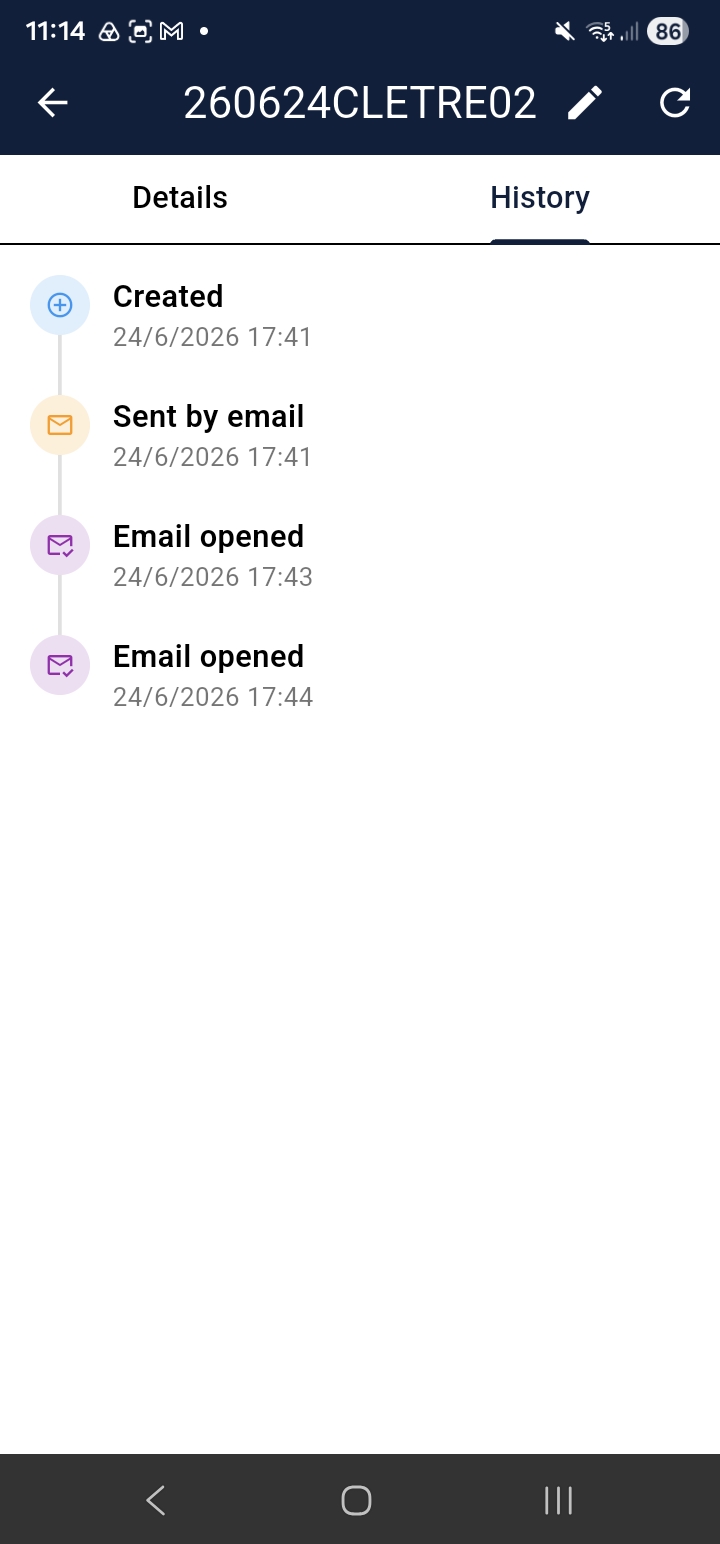
Tippen Sie auf ein Angebot, um es zu öffnen, und tippen Sie dann auf Bleistift-(Bearbeitungs-)Symbol. Sent quotes can still be edited — the customer sees the updated version when they next open their link. Editing a sent quote resets its status to Sent.
cq-help-mquotes-02-edit.pngKundenbestätigungen & Änderungsanfragen
Kunden sehen Ihr Angebot über einen Weblink in ihrem Browser. Von dort aus können sie:
- Bestätigen — das Angebot digital akzeptieren. Der Status wird auf „Bestätigt“ aktualisiert und beide Parteien erhalten eine PDF-Bestätigung.
- Änderungen anfordern — Kommentare eingeben, um Änderungen anzufordern
Wenn eine Änderungsanfrage eintrifft, erhalten Sie eine E-Mail-Benachrichtigung und der Angebotsstatus ändert sich in Änderungen angefordert. Open the quote, review the comments, then update the quote or respond directly.
cq-help-mquotes-03-approval.pngErstellen Sie schneller Angebote und gewinnen Sie mehr Aufträge — kostenlos zum Start, keine Karte erforderlich.
Auf Android herunterladenAuf iOS herunterladen