
📹 Videoanleitung — Erste Schritte
Erste Schritte mit CoreQuote
Erste Schritte mit CoreQuote
Willkommen bei CoreQuote — der schnellen, professionellen Angebots- und Rechnungs-App für Handwerksbetriebe. Diese Anleitung führt Sie durch die Kontoerstellung, den Einrichtungs-Assistenten und die Vorbereitung zum Versand Ihres ersten Angebots.
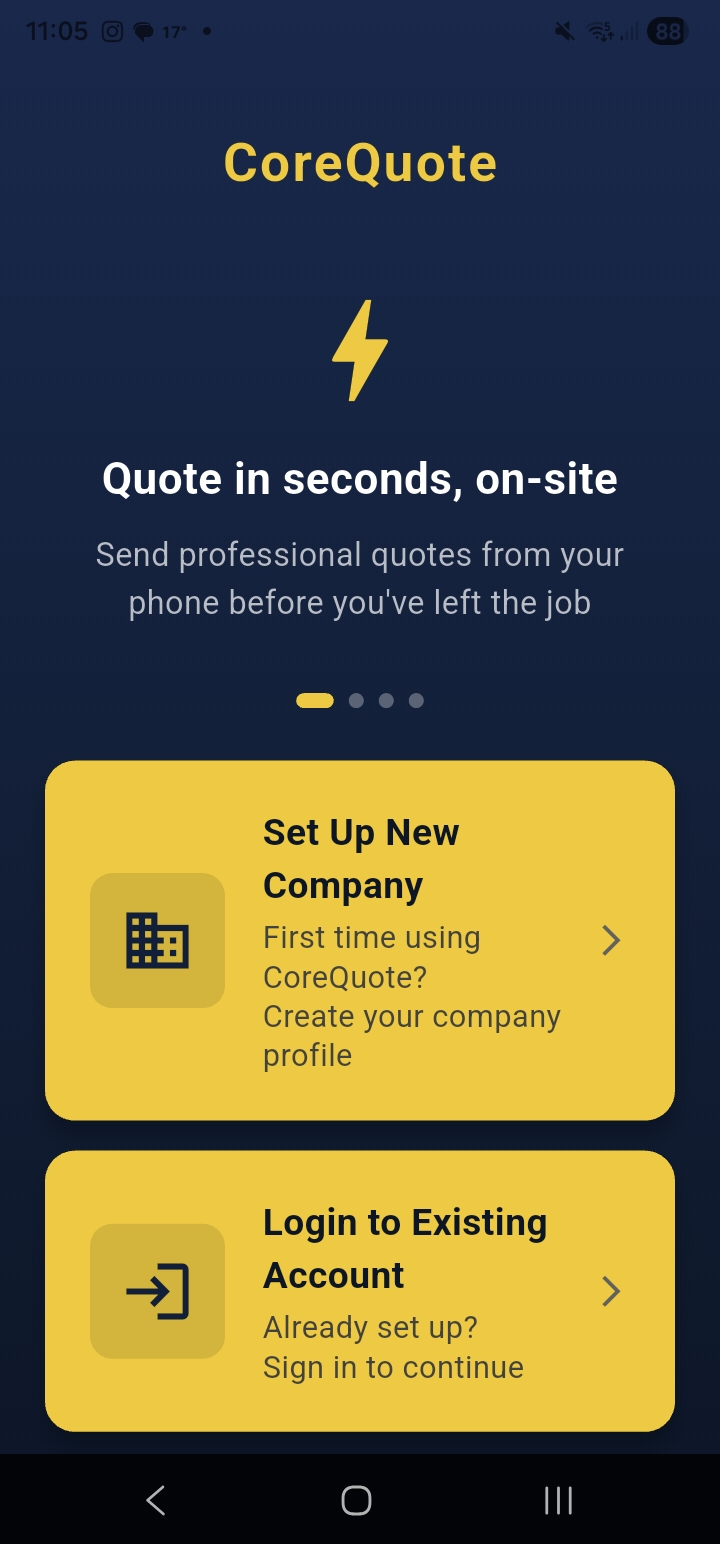
1. Ihr Konto erstellen
Wenn Sie CoreQuote zum ersten Mal öffnen, sehen Sie den Willkommensbildschirm. Tippen Sie auf Neues Unternehmen einrichten um ein neues Konto zu erstellen. Sie können sich anmelden mit:
- E-Mail & Passwort — traditionelle Registrierung
- Mit Apple anmelden — nur iOS
- Mit Google anmelden — Android und iOS
2. Der Einrichtungs-Assistent
Nach der Registrierung führt Sie der Einrichtungs-Assistent durch sechs schnelle Schritte:
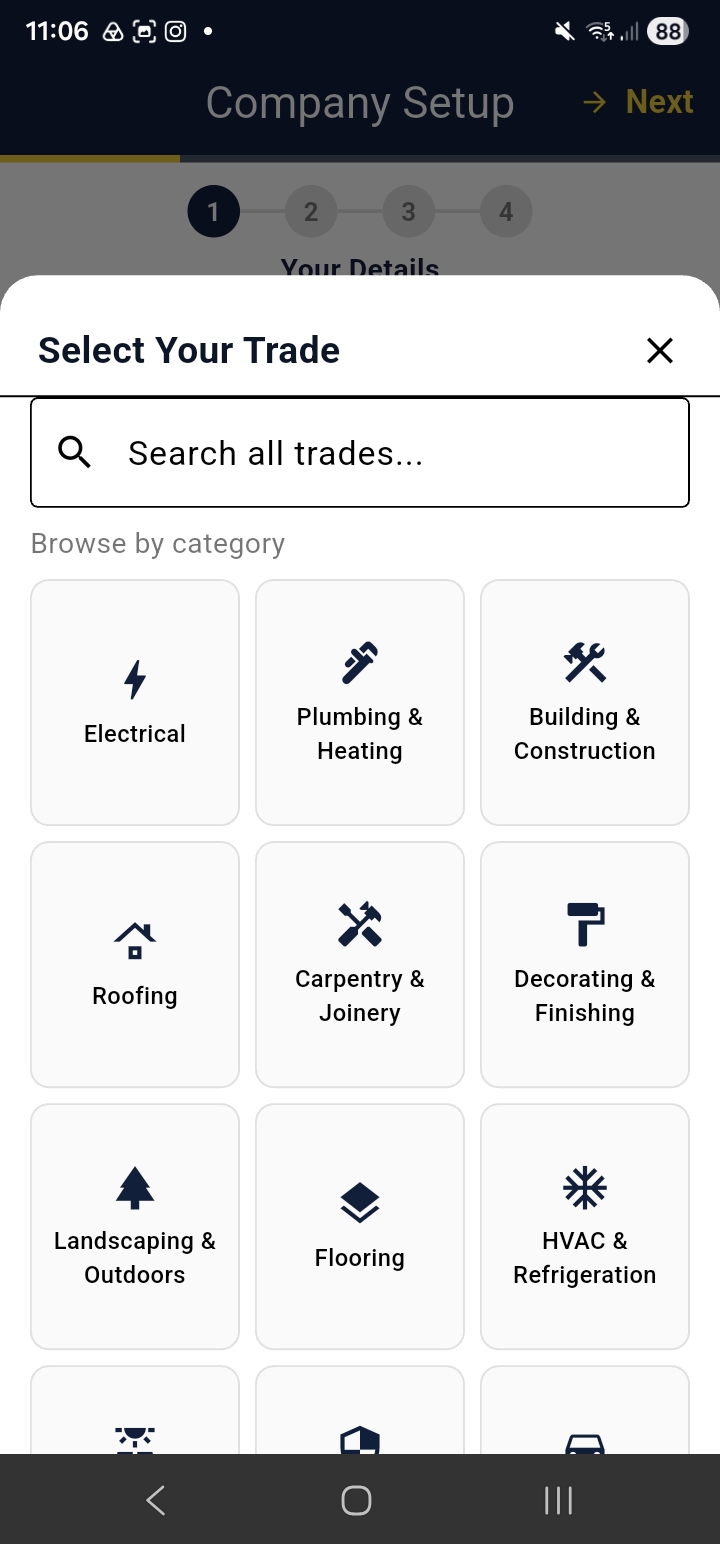
- Handwerk — wählen Sie Ihr Handwerk aus der Liste (Klempner, Elektriker, Bauunternehmer usw.)
- Unternehmensdaten — Name, E-Mail, Telefon und Registrierungsnummer
- Bedingungen & Datenschutz — überprüfen und akzeptieren, um fortzufahren
- Adresse — Registrierte Adresse und optional separate Geschäftsadresse
- Währung & Sprache — legen Sie Ihre Standardwährung und Anzeigesprache fest
- Benachrichtigungen — entscheiden Sie, ob Sie automatische Erinnerungen zum Ablauf von Angeboten erhalten möchten
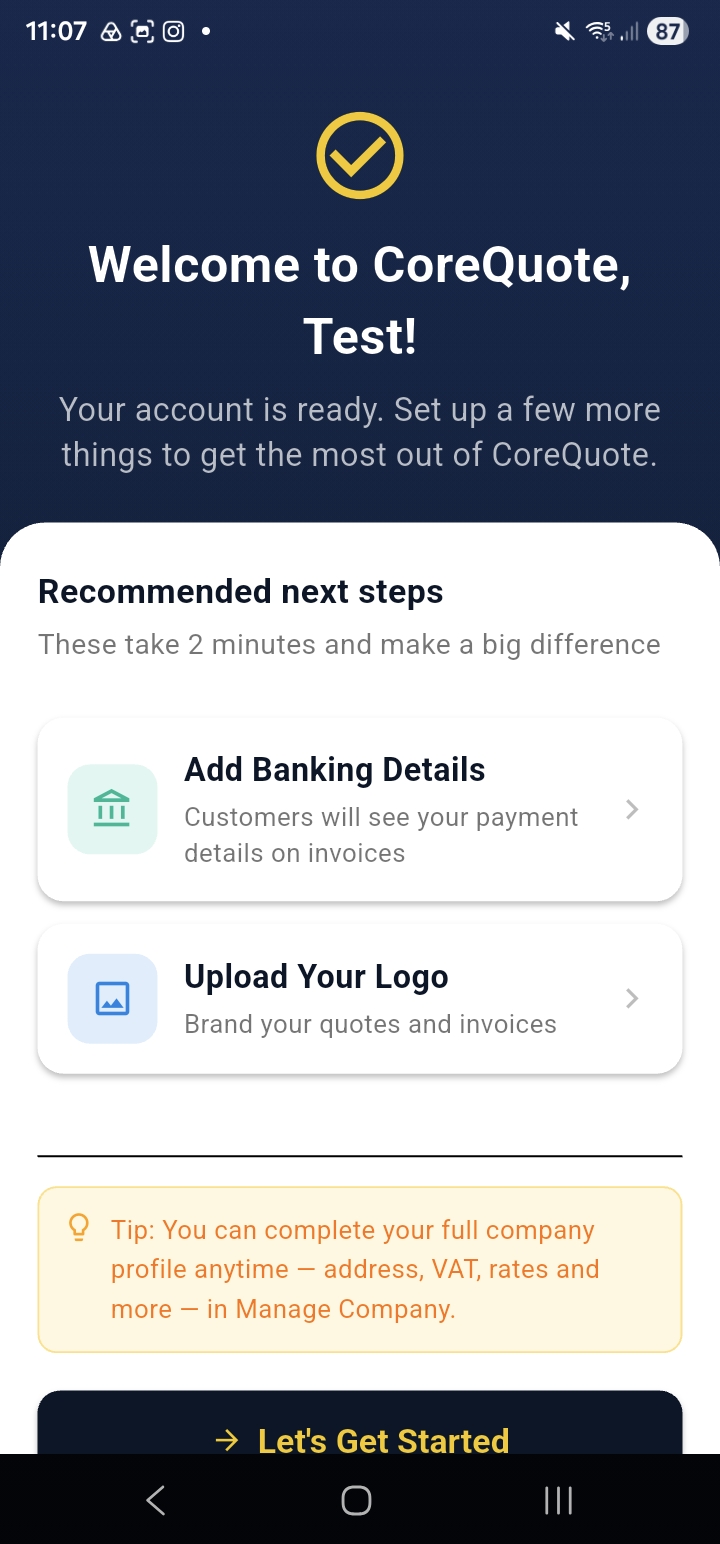
3. Empfohlene erste Schritte
Nach Abschluss des Assistenten zeigt CoreQuote einen Bildschirm mit empfohlenen nächsten Schritten. Diese sind optional, machen aber einen großen Unterschied für Ihr erstes Angebot:
- Bankdaten hinzufügen — damit Kunden Ihre Zahlungsinformationen auf Angeboten und Rechnungen sehen
- Ihr Logo hochladen — kennzeichnen Sie jedes Angebot und jede Rechnung mit Ihrem Unternehmenslogo
4. Willkommens-Bonus-Angebote
Neue Konten erhalten Bonus-Angebote zusätzlich zum kostenlosen Kontingent. Vervollständigen Sie Ihr Profil — Unternehmensdaten, Logo, Bankdaten und ein Angebot — um zusätzliche Bonus-Angebote freizuschalten. Der Fortschrittstracker wird auf dem Bildschirm „Einrichtung abschließen“ angezeigt.
5. Offlinemodus
CoreQuote funktioniert ohne Internetverbindung. Wenn Ihr Gerät die Verbindung verliert, wird ein orangefarbenes Offlinebanner angezeigt und die App stellt zwischengespeicherte Daten bereit. Alle offline durchgeführten Aktionen werden in die Warteschlange eingereiht und synchronisieren sich automatisch, wenn Sie sich erneut verbinden.
Schneller Angebote erstellen, mehr Aufträge gewinnen — kostenlos starten, keine Karte erforderlich.
Auf Android herunterladen Auf iOS herunterladen