
Teamverwaltung Pro Max
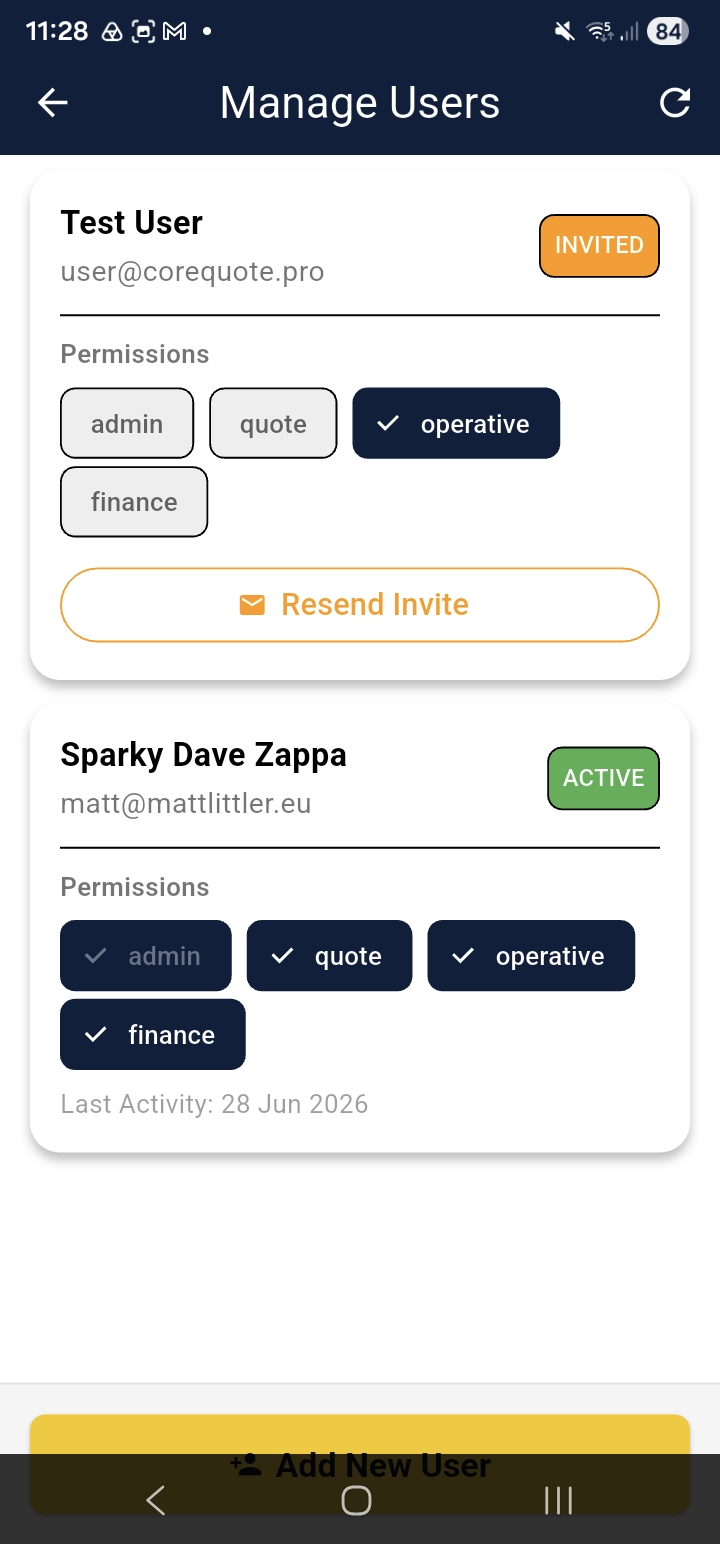
Pro- und Max-Abonnenten können zusätzliche Benutzer einladen, um dasselbe Unternehmenskonto zu teilen. Zugriff über Startseite → Benutzer verwalten.
⚠️ Hinweis: Mehrere Benutzer erfordern ein Pro- oder Max-Abonnement. Preisgestaltung anzeigen →
Einladen eines Benutzers
- Tippen Benutzer einladen
- E-Mail-Adresse der Person eingeben
- Eine Rolle zuweisen (siehe unten)
- Tippen Einladung senden
Der Eingeladene erhält eine E-Mail mit einem Link zum Einrichten seines Kontos. Er tritt Ihrem Unternehmen beim Anmelden automatisch bei.
📱 Screenshot: Benutzer einladen-Bildschirm mit E-Mail-Feld und Rollenauswahl
cq-help-team-01-invite.pngRollen & Berechtigungen
Bei Pro haben alle Benutzer die gleiche Zugriffsstufe. Bei Max kann der Kontoinhaber spezifische Rollen zuweisen:
| Berechtigung | Kostenlos | Basic | Pro | Max |
|---|---|---|---|---|
| Angebote erstellen und versenden | ✓ | ✓ | ✓ | ✓ |
| Angebote bearbeiten und löschen | ✓ | ✓ | ✓ | ✓ |
| Rechnungen erstellen | ✓ | ✓ | ✓ | ✓ |
| Zahlungen erfassen und Bankdaten einsehen | — | ✓ | ✓ (Finanzen) | ✓ |
| Materialien und Sätze verwalten | — | ✓ | ✓ | ✓ |
| Unternehmenseinstellungen verwalten | — | ✓ | ✓ | ✓ (Admin) |
| Benutzer einladen/entfernen | — | — | ✓ | ✓ (Admin) |
💡 Tipp: Weisen Sie in Max die Finanz-Rolle Mitarbeitern zu, die Bankdaten einsehen und Zahlungen erfassen müssen – ohne ihnen vollständigen Admin-Zugriff zu gewähren.
Benutzer deaktivieren
Tippen Sie auf den Namen eines Benutzers und ändern Sie seinen Status auf Inaktiv. They immediately lose access, but their historical quotes and invoices are retained.
Schneller Angebote erstellen, mehr Arbeit gewinnen — kostenlos starten, keine Kartendaten erforderlich.
Auf Android herunterladenAuf iOS herunterladen