
Gestión de Equipo Pro Max
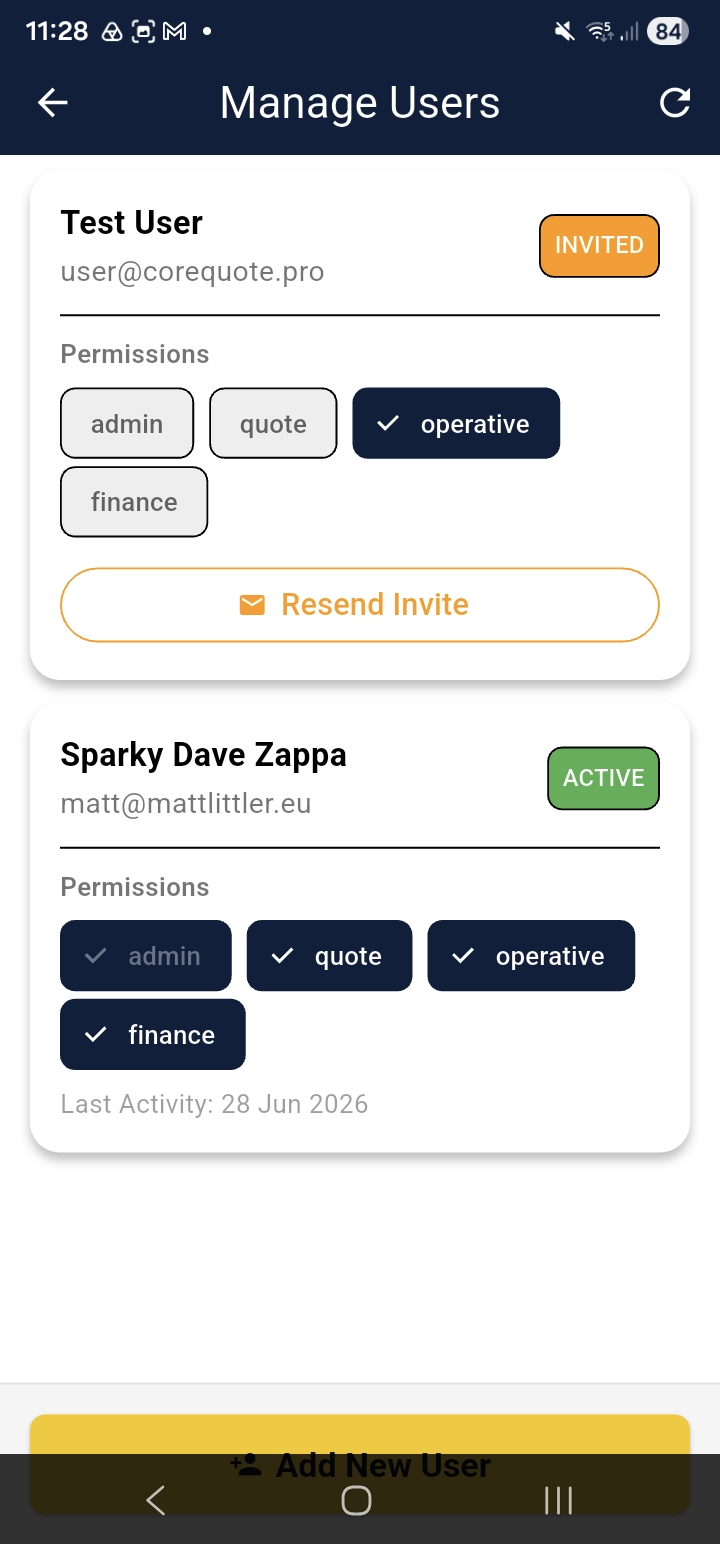
Los suscriptores de Pro y Max pueden invitar a usuarios adicionales para compartir la misma cuenta de empresa. Acceda a través de Inicio → Gestionar Usuarios.
⚠️ Nota: Múltiples usuarios requieren una suscripción Pro o Max. Ver precios →
Invitar a un Usuario
- Pulse Invitar usuario
- Introduzca la dirección de correo electrónico de la persona
- Asigne un rol (véase más abajo)
- Pulse Enviar invitación
El invitado recibe un correo electrónico con un enlace para configurar su cuenta. Se unen a su empresa automáticamente al registrarse.
📱 Captura de pantalla: pantalla Invitar usuario con campo de correo electrónico y selector de rol
cq-help-team-01-invite.pngRoles & Permisos
En Pro, todos los usuarios comparten el mismo nivel de acceso. En Max, el propietario de la cuenta puede asignar roles específicos:
| Permiso | Gratuito | Basic | Pro | Max |
|---|---|---|---|---|
| Crear y enviar presupuestos | ✓ | ✓ | ✓ | ✓ |
| Editar y eliminar presupuestos | ✓ | ✓ | ✓ | ✓ |
| Crear facturas | ✓ | ✓ | ✓ | ✓ |
| Registrar pagos y ver datos bancarios | — | ✓ | ✓ (Finanzas) | ✓ |
| Gestionar materiales y tarifas | — | ✓ | ✓ | ✓ |
| Gestionar configuración de la empresa | — | ✓ | ✓ | ✓ (Admin) |
| Invitar / eliminar usuarios | — | — | ✓ | ✓ (Admin) |
💡 Consejo: En Max, asigne el rol de Finanzas al personal que necesite ver los datos bancarios y registrar pagos, sin otorgarles acceso de administrador completo.
Desactivar un usuario
Pulse el nombre de un usuario y cambie su estado a Inactivo. They immediately lose access, but their historical quotes and invoices are retained.
Presupueste más rápido, gane más trabajo — gratis para empezar, sin tarjeta requerida.
Descargar en AndroidDescargar en iOS