
📹 Guía de vídeo — Gestión de presupuestos
Gestión y seguimiento de sus presupuestos
Lo que ve su cliente: aprobar un presupuesto
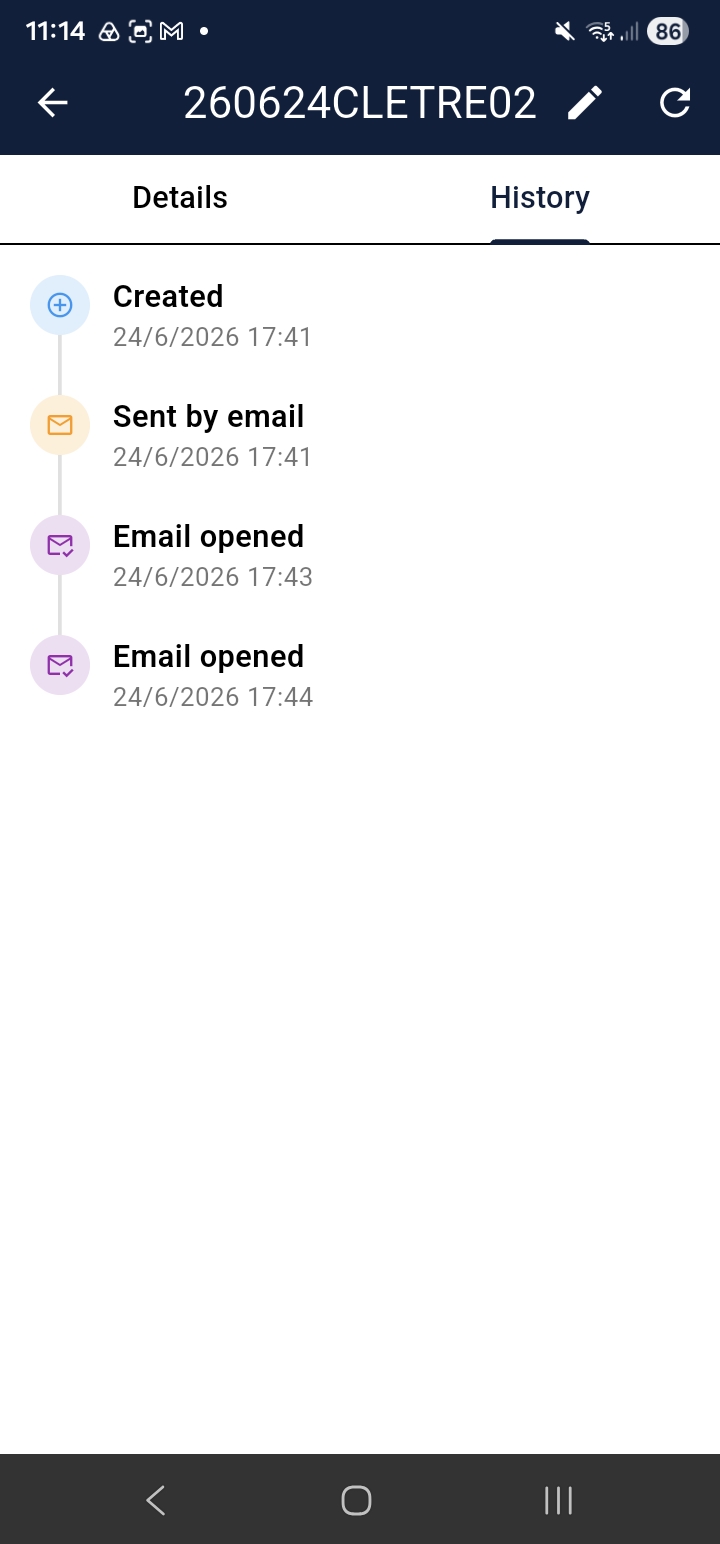
Historial de presupuestos & registro de auditoría
Gestión de presupuestos
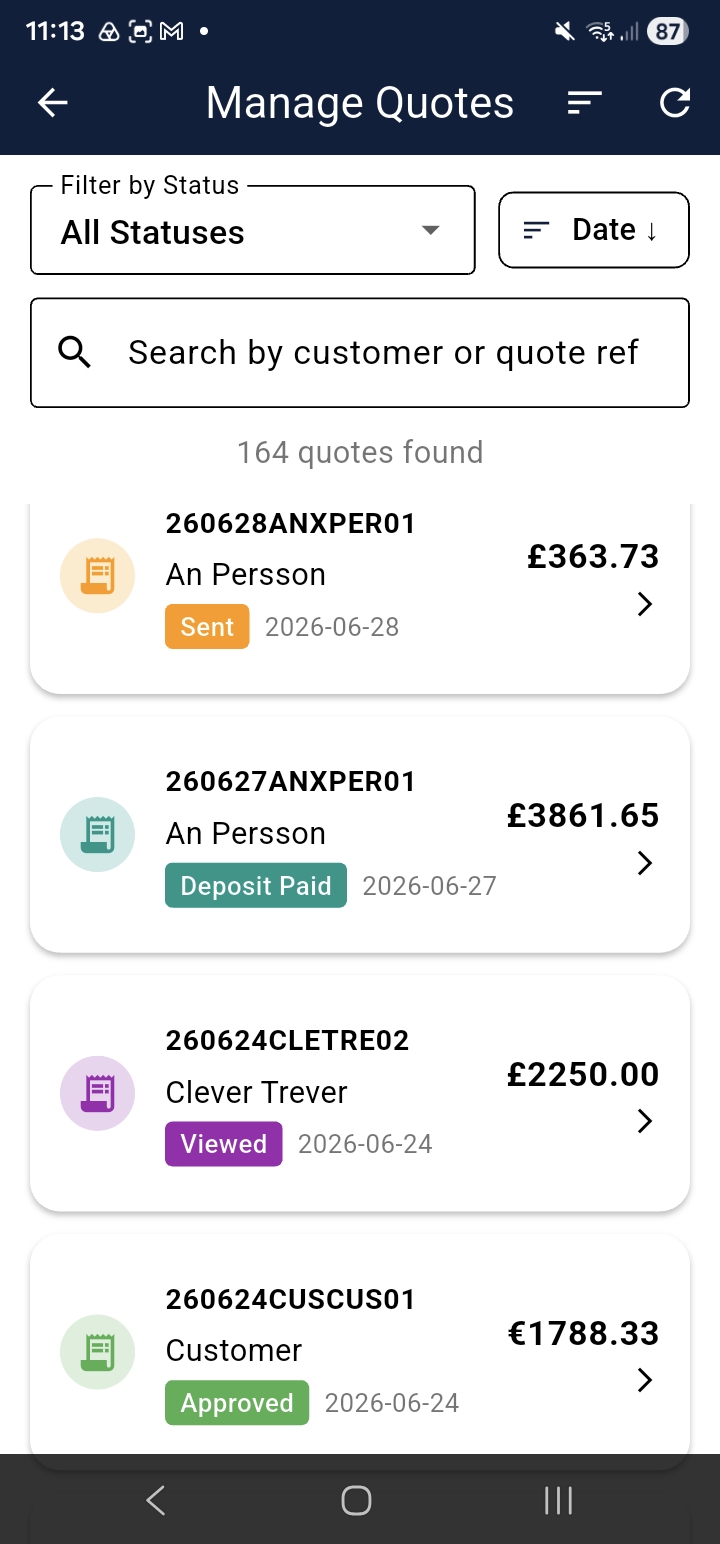
Toque Gestionar presupuestos desde la pantalla de inicio para ver todos sus presupuestos. Cada presupuesto muestra su estado de un vistazo.
Estados de Presupuestos
- Borrador — guardado pero aún no enviado
- Enviado — enviado por correo electrónico o compartido con el cliente
- Visto — el cliente ha abierto el enlace del presupuesto
- Aprobado — el cliente ha aceptado el presupuesto digitalmente
- Cambios Solicitados — el cliente ha solicitado modificaciones
- Expirado — el período de validez ha expirado
- Rechazada — el cliente rechazó el presupuesto
- Completada — el trabajo ha sido realizado
- Facturada — el presupuesto se ha convertido en una factura
Edición de un presupuesto
Toque un presupuesto para abrirlo y luego toque el icono de lápiz (editar). Sent quotes can still be edited — the customer sees the updated version when they next open their link. Editing a sent quote resets its status to Sent.
cq-help-mquotes-02-edit.pngAprobaciones de clientes y solicitudes de cambios
Los clientes ven su presupuesto a través de un enlace web en su navegador. Desde allí pueden:
- Aprobar — aceptar digitalmente el presupuesto. El estado se actualiza a Aprobado y ambas partes reciben una confirmación en PDF.
- Solicitar cambios — escribir comentarios solicitando modificaciones
Cuando llega una solicitud de cambio, recibe una notificación por correo electrónico y el estado del presupuesto cambia a Cambios Solicitados. Open the quote, review the comments, then update the quote or respond directly.
cq-help-mquotes-03-approval.pngCree presupuestos más rápido, gane más trabajo — gratis para empezar, sin tarjeta requerida.
Descargar en AndroidDescargar en iOS