
Gestion d’équipe Pro Max
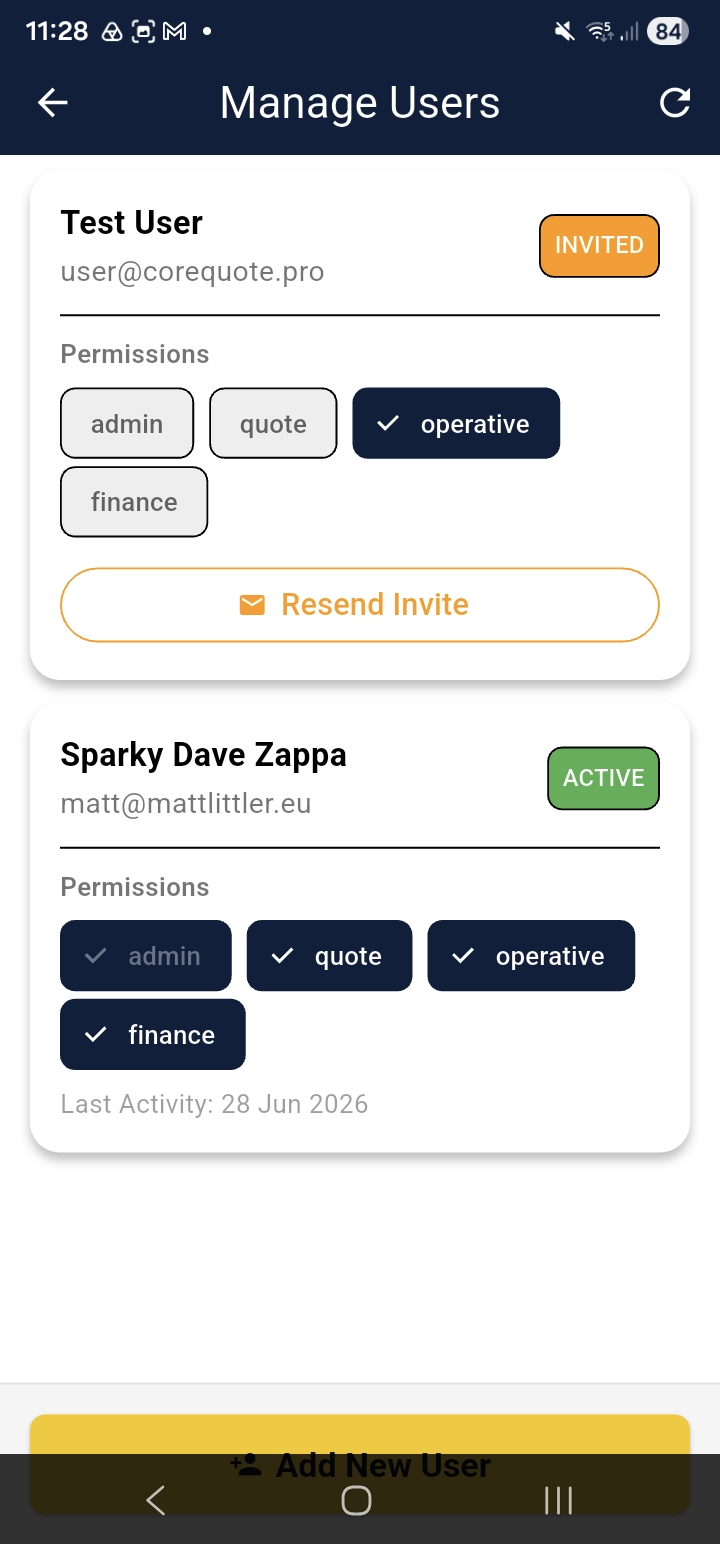
Les abonnés Pro et Max peuvent inviter des utilisateurs supplémentaires à partager le même compte entreprise. Accédez-y via Accueil → Gérer les utilisateurs.
⚠️ Remarque : Plusieurs utilisateurs nécessitent un abonnement Pro ou Max. Consulter les tarifs →
Inviter un utilisateur
- Appuyez Inviter un utilisateur
- Entrez l’adresse e-mail de la personne
- Attribuez un rôle (voir ci-dessous)
- Appuyez Envoyer l’invitation
L’invité reçoit un e-mail avec un lien pour configurer son compte. Il rejoint automatiquement votre entreprise lors de l’inscription.
📱 Capture d’écran : écran Inviter un utilisateur avec champ e-mail et sélecteur de rôle
cq-help-team-01-invite.pngRôles & Permissions
En Pro, tous les utilisateurs partagent le même niveau d’accès. En Max, le propriétaire du compte peut attribuer des rôles spécifiques :
| Permission | Gratuit | Basic | Pro | Max |
|---|---|---|---|---|
| Créer et envoyer des devis | ✓ | ✓ | ✓ | ✓ |
| Modifier et supprimer des devis | ✓ | ✓ | ✓ | ✓ |
| Créer des factures | ✓ | ✓ | ✓ | ✓ |
| Enregistrer les paiements et consulter les détails bancaires | — | ✓ | ✓ (Finance) | ✓ |
| Gérer les matériaux et les tarifs | — | ✓ | ✓ | ✓ |
| Gérer les paramètres de l’entreprise | — | ✓ | ✓ | ✓ (Admin) |
| Inviter/supprimer des utilisateurs | — | — | ✓ | ✓ (Admin) |
💡 Conseil : Sur Max, attribuez le rôle Finance au personnel qui doit consulter les détails bancaires et enregistrer les paiements, sans lui donner un accès administrateur complet.
Désactivation d’un utilisateur
Appuyez sur le nom d’un utilisateur et basculez son statut sur Inactif. They immediately lose access, but their historical quotes and invoices are retained.
Établissez des devis plus rapidement, remportez plus de travaux — gratuit pour commencer, aucune carte requise.
Télécharger sur AndroidTélécharger sur iOS