
📹 Videogids — Offertes beheren
Je offertes beheren en volgen
Wat je klant ziet: een offerte goedkeuren
Offertegeschiedenis & audittrail
Offertes beheren
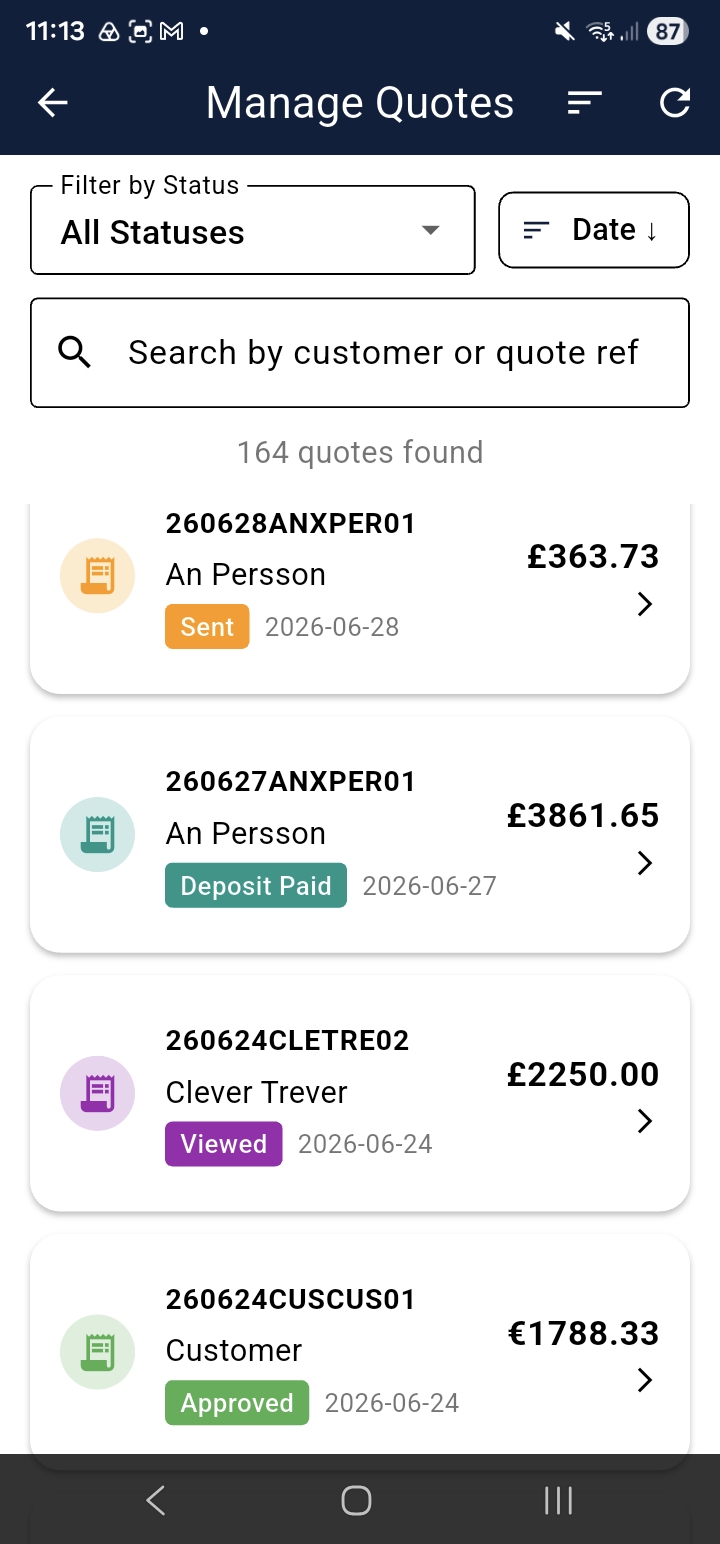
Tik op Offertes beheren vanaf het startscherm om al je offertes te zien. Elke offerte toont meteen de status.
Offertestatussen
- Concept — opgeslagen maar nog niet verzonden
- Verzonden — per e-mail verzonden of gedeeld met de klant
- Bekeken — klant heeft de offertelink geopend
- Goedgekeurd — klant heeft de offerte digitaal geaccepteerd
- Wijzigingen aangevraagd — klant heeft om aanpassingen gevraagd
- Verlopen — de geldigheidsduur is verlopen
- Afgewezen — klant heeft de offerte afgewezen
- Voltooid — het werk is gedaan
- Gefactureerd — offerte is omgezet in een factuur
Een offerte bewerken
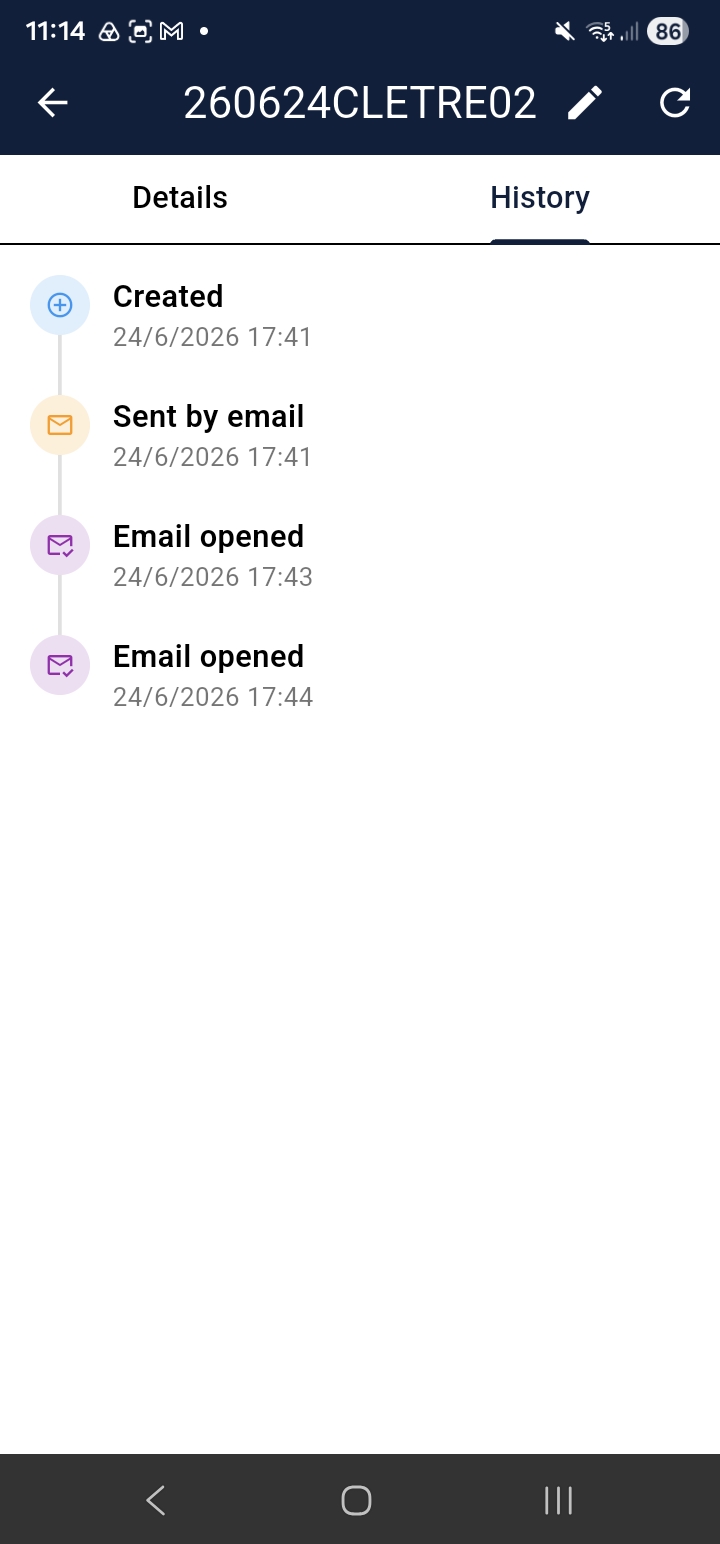
Tik op een offerte om deze te openen, tik vervolgens op de potlood (bewerk) pictogram. Sent quotes can still be edited — the customer sees the updated version when they next open their link. Editing a sent quote resets its status to Sent.
cq-help-mquotes-02-edit.pngGoedkeuringen klant & wijzigingsverzoeken
Klanten bekijken jouw offerte via een weblink in hun browser. Vanaf daar kunnen zij:
- Goedkeuren — de offerte digitaal accepteren. Status verandert naar Goedgekeurd en beide partijen ontvangen een PDF-bevestiging.
- Wijzigingen aanvragen — opmerkingen typen om wijzigingen aan te vragen
Wanneer een wijzigingsverzoek binnenkomt ontvang je een emailmelding en verandert de offertestatus naar Wijzigingen aangevraagd. Open the quote, review the comments, then update the quote or respond directly.
cq-help-mquotes-03-approval.pngMaak sneller offertes, win meer werk — gratis om te starten, geen kaart nodig.
Download op AndroidDownload op iOS