
Angebote erstellen & versenden
CoreQuote wurde mit einem Ziel entwickelt: Ein professionelles, markenbezogenes Angebot so schnell wie möglich in die Hände Ihres Kunden — bevor Sie die Einfahrt verlassen haben. Versenden Sie Angebote in Sekunden mit CoreQuote!
📹 Video-Anleitungen — Angebote erstellen
Teil 1: Erstellen Sie Ihr erstes Angebot
Teil 2: Mehrzeilige Angebote & Versendungsoptionen
Teil 4: Tipps & Tastenkombinationen
Schritt 1 — Kunde hinzufügen
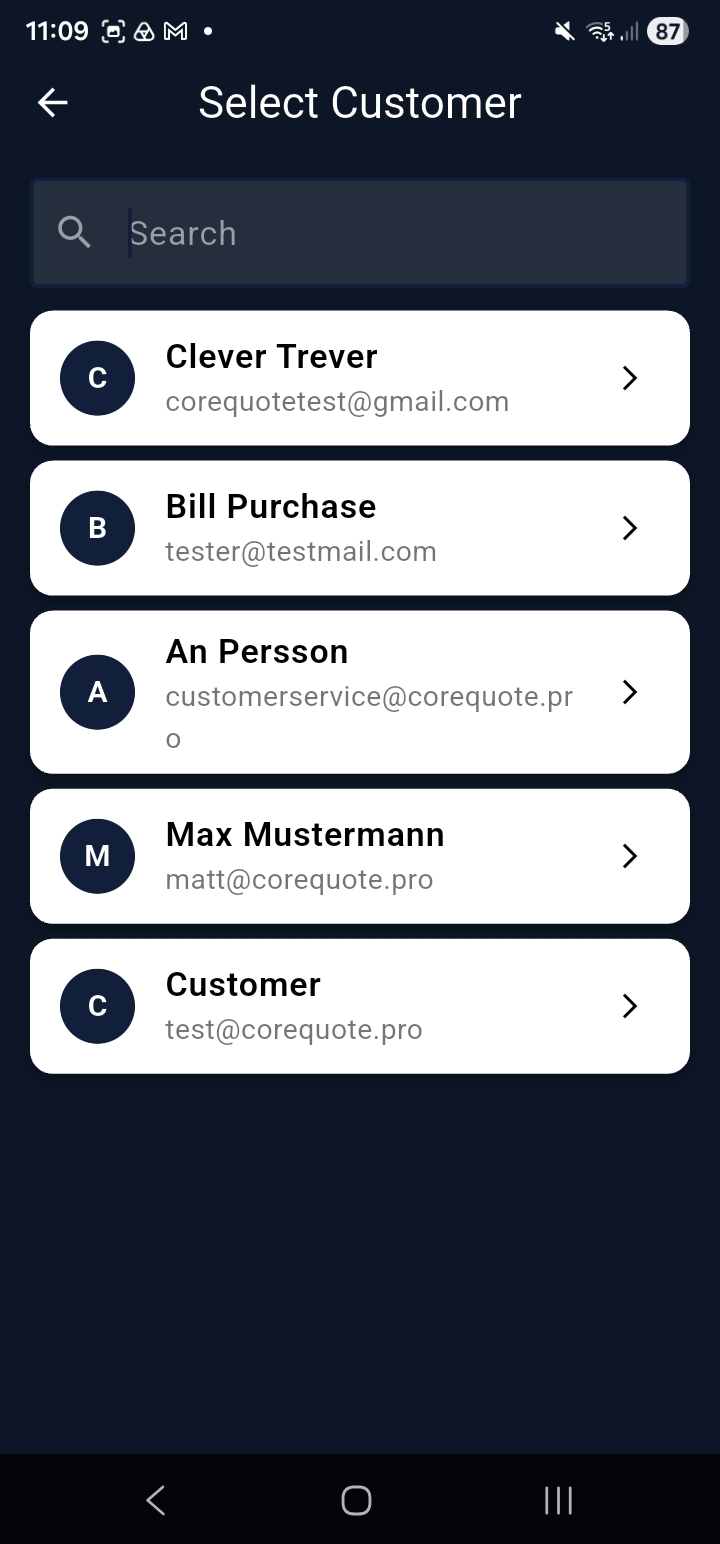
Tippen Sie auf Neues Angebot erstellen vom Startbildschirm. Der erste Schritt ist die Auswahl eines Kunden.
- Bestehender Kunde — durchsuchen Sie Ihr Verzeichnis nach Name, E-Mail oder Unternehmen
- Neuer Kunde — tippen Sie auf Neuer Kunde und geben Sie Namen, E-Mail, Telefon und Adresse ein
- Scannen Sie einen Briefkopf oder eine Visitenkarte — richten Sie Ihre Kamera auf eine Karte und CoreQuote füllt die Details automatisch aus Pro Max
Schritt 2 — Arbeitsort
Legen Sie optional fest, wo die Arbeiten durchgeführt werden. Optionen:
- Identisch mit Kundenadresse
- Adresse manuell eingeben
- GPS — Straßenadresse — wird automatisch von Ihrem aktuellen Standort ausgefüllt Pro Max
- GPS — Genaue Koordinaten Pro Max
- Adresse scannen — richten Sie Ihre Kamera auf einen Briefkopf oder ein Schild Pro Max
Schritt 3 — Angebotspositionen
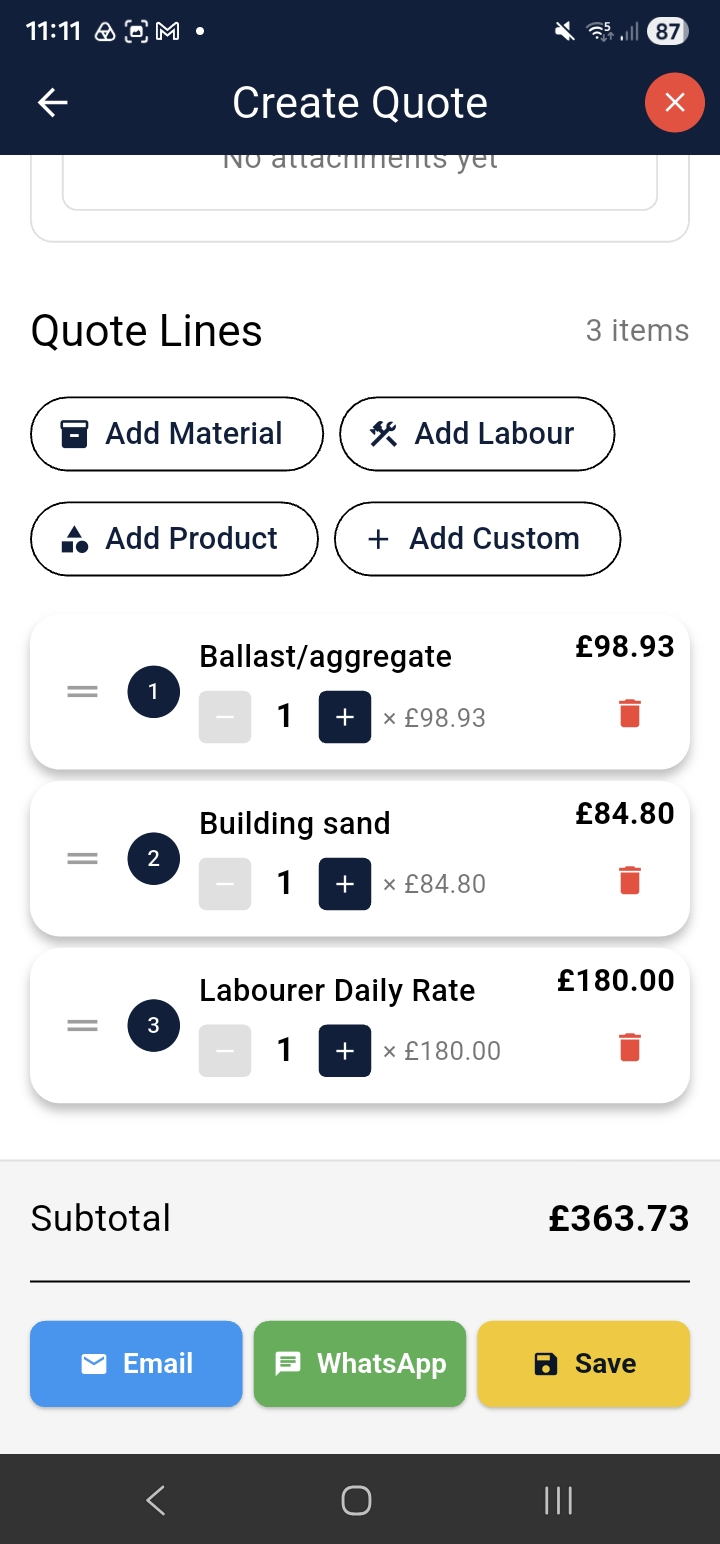
Fügen Sie eine oder mehrere Zeilen hinzu, um die Angebotssumme zu ermitteln. Jede Zeile kann sein:
- Material — wählen Sie aus Ihrer Materialbibliothek; Menge und Einheitspreis werden automatisch ausgefüllt
- Satz (Arbeit) — wählen Sie einen gespeicherten Satz; wählen Sie stündlich oder täglich und geben Sie die Menge ein
- Produkt — ein Pauschalpreispaket aus Ihrer Bibliothek (z. B. Kompletter Kesselservice)
- Benutzerdefiniert — geben Sie eine beliebige Beschreibung, Menge und einen Preis von Grund auf ein
Schritt 4 — Angebotdetails
Füllen Sie unterhalb der Positionen Folgendes aus:
- Beschreibung / Notizen — eine Freittextzusammenfassung des Auftrags (wird auf dem PDF angezeigt)
- Gültige Tage — wie lange das Angebot offen bleibt (Standard 30 Tage)
- Anlagen — fügen Sie Fotos oder Dokumente hinzu Pro Max
- MwSt. / Steuer — wird automatisch angewendet, wenn in Unternehmen verwalten aktiviert ist Pro Max
Speichern und Versenden
Tippen Sie auf Speichern um das Angebot als Entwurf zu speichern. Vom Bildschirm mit den Angebotdetails können Sie dann:
- Per E-Mail versenden — CoreQuote erstellt eine markenbezogene PDF und sendet sie per E-Mail an Ihren Kunden
- Per WhatsApp versenden — teilen Sie den PDF-Link über WhatsApp
- Link teilen — kopieren Sie einen Weblink, damit der Kunde das Angebot in seinem Browser anzeigen kann
- PDF herunterladen — speichern Sie die PDF auf Ihrem Gerät
cq-help-quotes-03-sending.pngSchneller anbieten, mehr Arbeit gewinnen — kostenlos zum Starten, keine Karte erforderlich.
Auf Android herunterladen Auf iOS herunterladen