
Configuración de la Empresa y Marca
Gestione todo sobre su empresa desde Gestionar Empresa en la pantalla de inicio.
Detalles de la Empresa
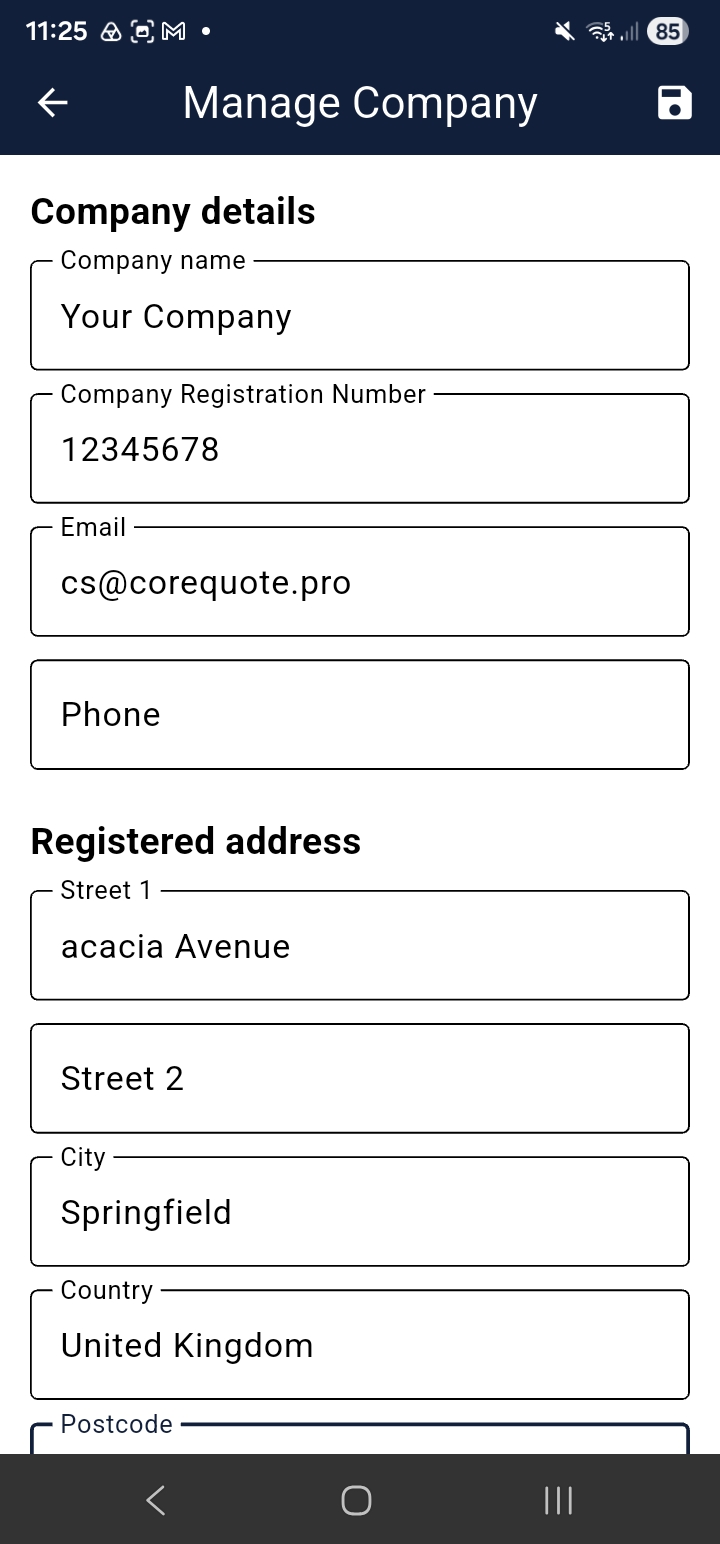
Actualice el nombre de su empresa, correo electrónico, teléfono, número de registro de la empresa, domicilio registrado y domicilio comercial en cualquier momento.
Datos Bancarios
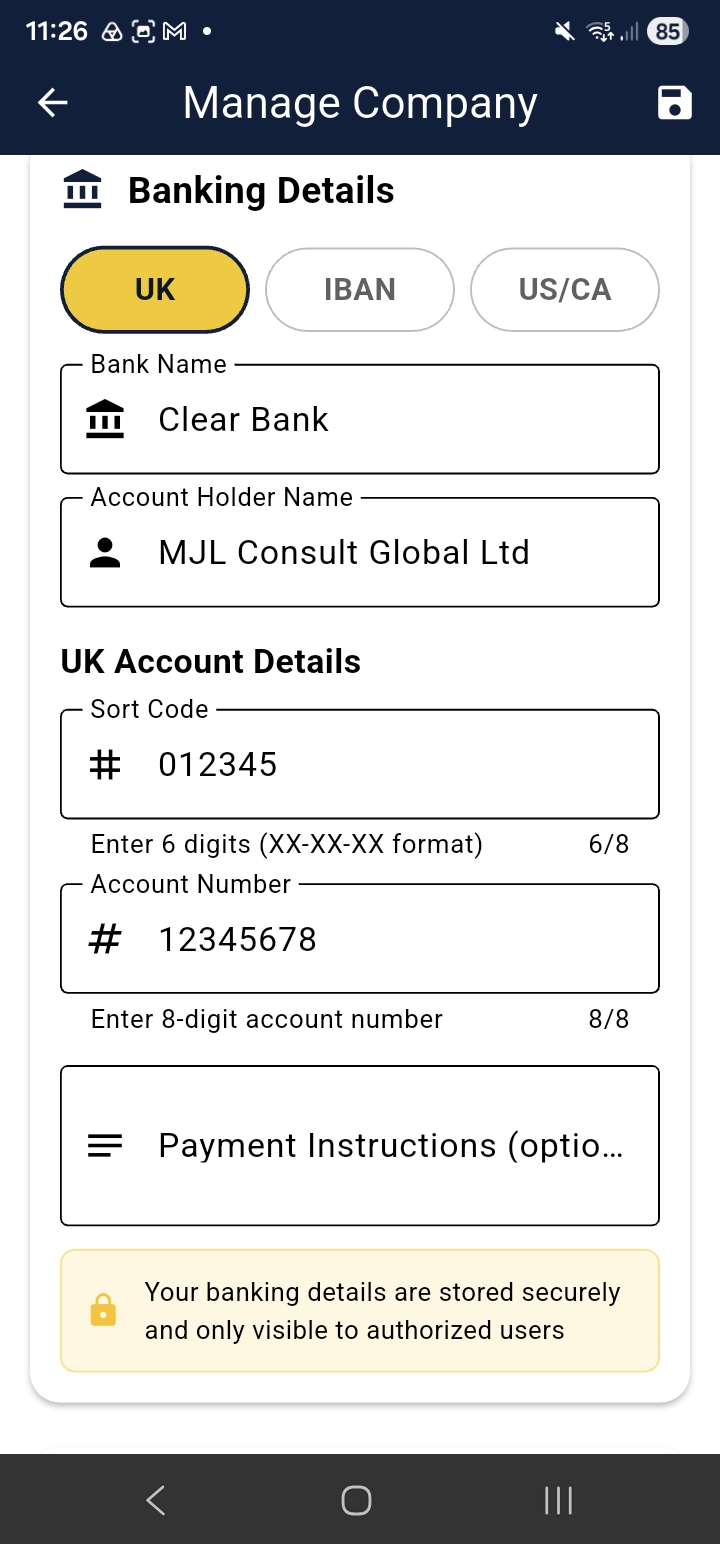
Sus datos bancarios aparecen en todas las facturas que envía, de modo que los clientes saben exactamente cómo pagarle. Formatos compatibles:
- Reino Unido — Código de clasificación y número de cuenta
- UE — IBAN y BIC/SWIFT
- EE. UU. / Canadá — Número de ruta y número de cuenta
También puede añadir una instrucción de referencia de pago (p. ej., «Por favor, incluya el número de factura en su referencia de pago»).
Marca
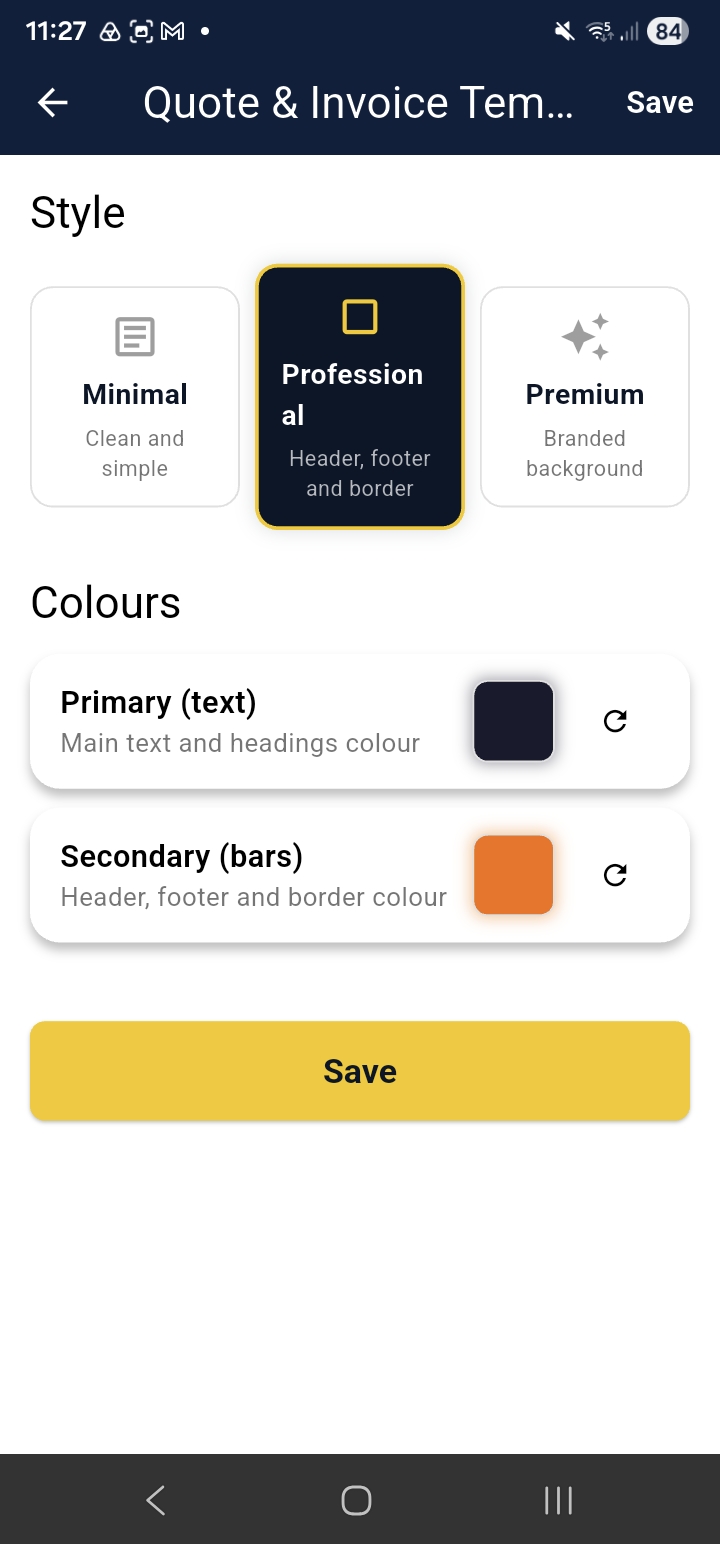
Cargue el logotipo de su empresa (JPG, PNG o GIF, máximo 5 MB). Su logotipo aparece en todas las cotizaciones e facturas orientadas al cliente. También puede elegir un color de marca aplicado al encabezado de la plantilla PDF.
Registro de IVA/Impuesto Pro Max
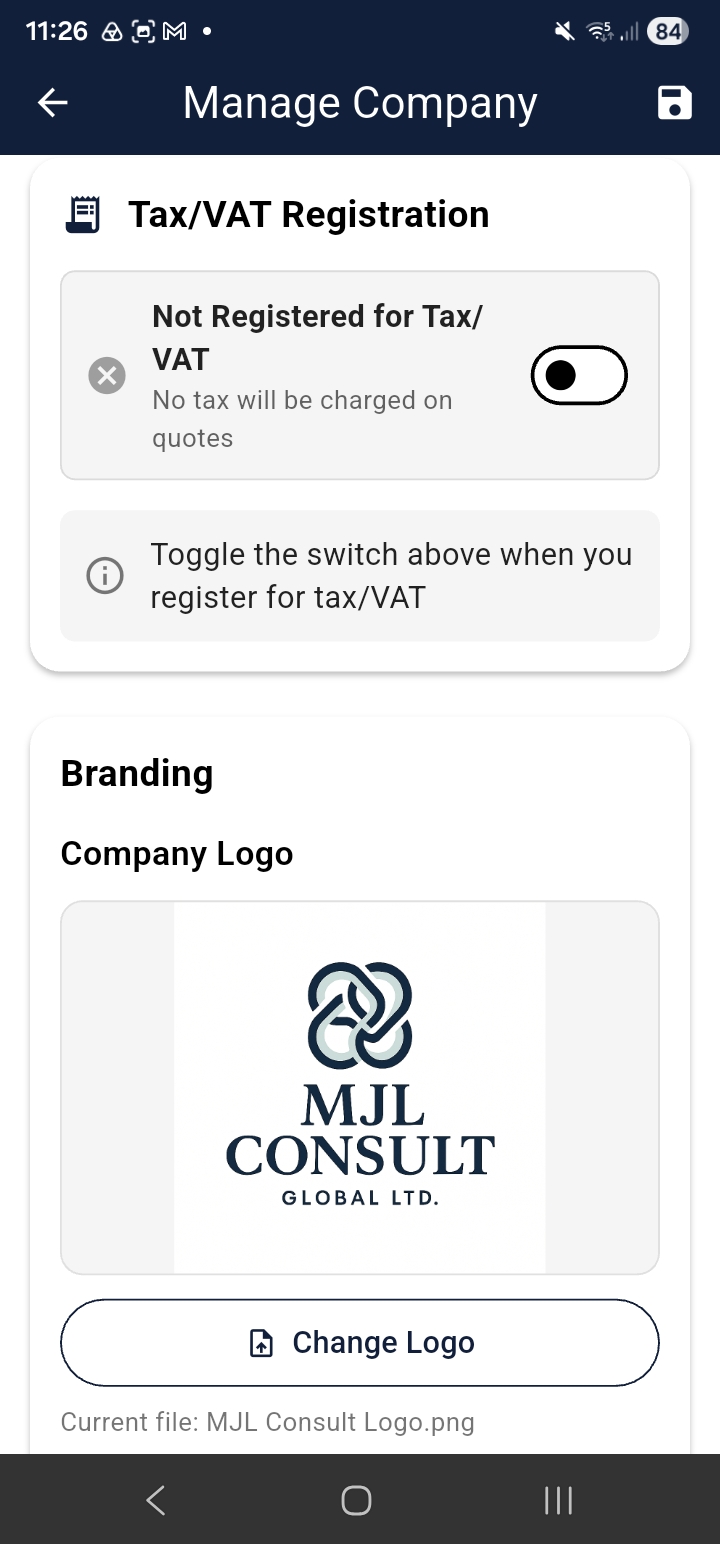
Active el registro fiscal para añadir automáticamente el IVA (Reino Unido) o el Impuesto sobre Ventas (EE.UU.) a los presupuestos. Después de activar:
- Introduzca su número de registro de IVA o fiscal
- CoreQuote lo valida con HMRC (Reino Unido) o la autoridad correspondiente
- Los números validados muestran una insignia verde «Verificado»
El impuesto se puede desactivar en cualquier momento — su número se conserva como referencia. Se requiere Pro o superior →
Notificaciones
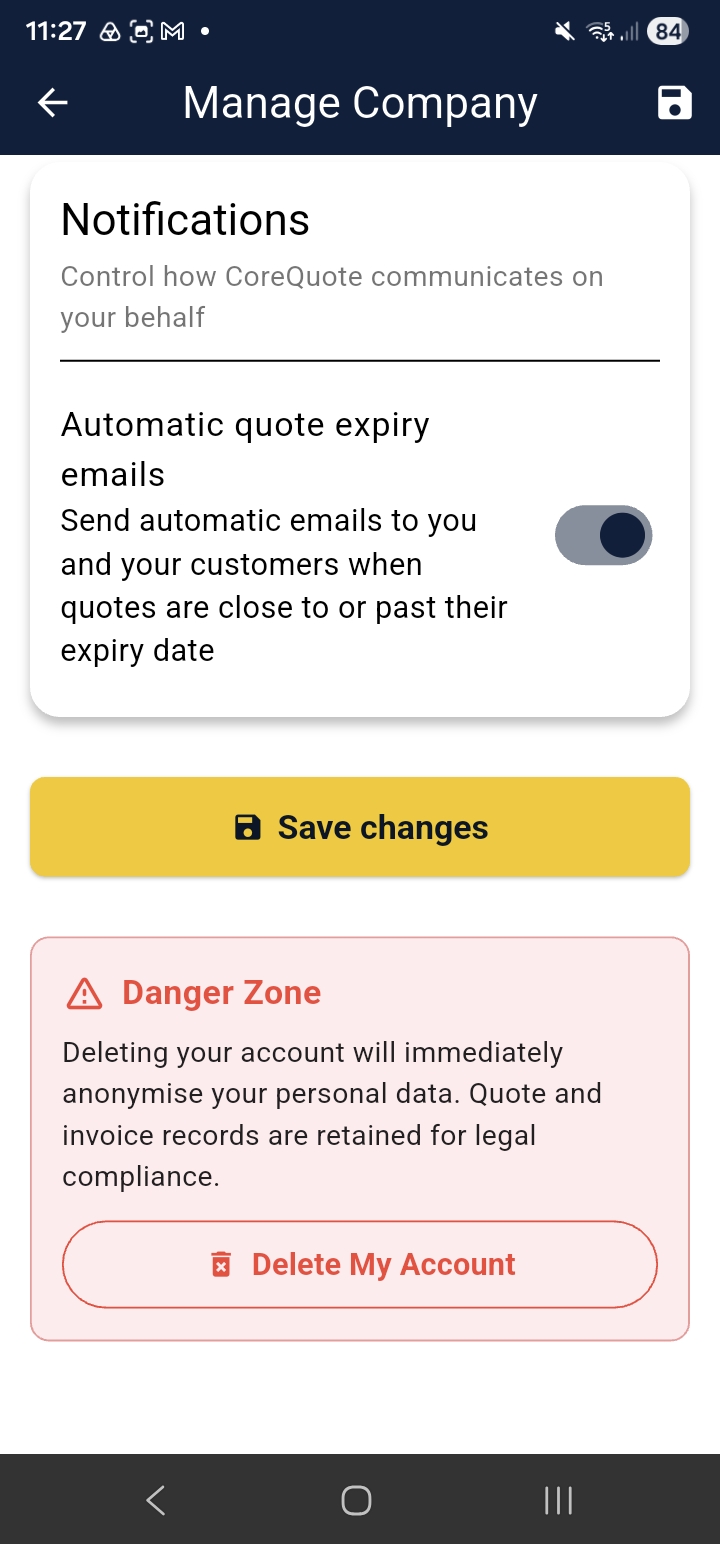
Active o desactive los correos electrónicos automáticos de caducidad de presupuestos. Cuando está activado, CoreQuote envía recordatorios a usted y a su cliente cuando un presupuesto se acerca a su fecha de caducidad o la ha superado.
Idioma y Moneda
CoreQuote admite 34 idiomas y muchas monedas, incluyendo GBP, USD, EUR y más. Su moneda predeterminada se establece en el Asistente de Configuración y puede cambiarse aquí en cualquier momento. La moneda que aparece en presupuestos e facturas refleja su selección — los clientes no pueden cambiarla.
Eliminar Cuenta
Para eliminar su cuenta y todos los datos asociados, vaya a menú → Gestionar Empresa → Eliminar Cuenta. Personal data is removed within 30 days of the request.
Presupueste más rápido, gane más trabajo — gratuito para empezar, sin tarjeta requerida.
Descargar en AndroidDescargar en iOS