
Crear & Enviar Cotizaciones
CoreQuote fue construido con un objetivo: poner una cotización profesional y personalizada en manos de tu cliente lo más rápido posible — antes de que salgas de la entrada. ¡Envía cotizaciones en segundos con CoreQuote!
📹 Guías en Video — Crear Cotizaciones
Parte 1: Crear tu primera cotización
Parte 2: Cotizaciones multi-línea & opciones de envío
Parte 4: Consejos & atajos
Paso 1 — Agregar un Cliente
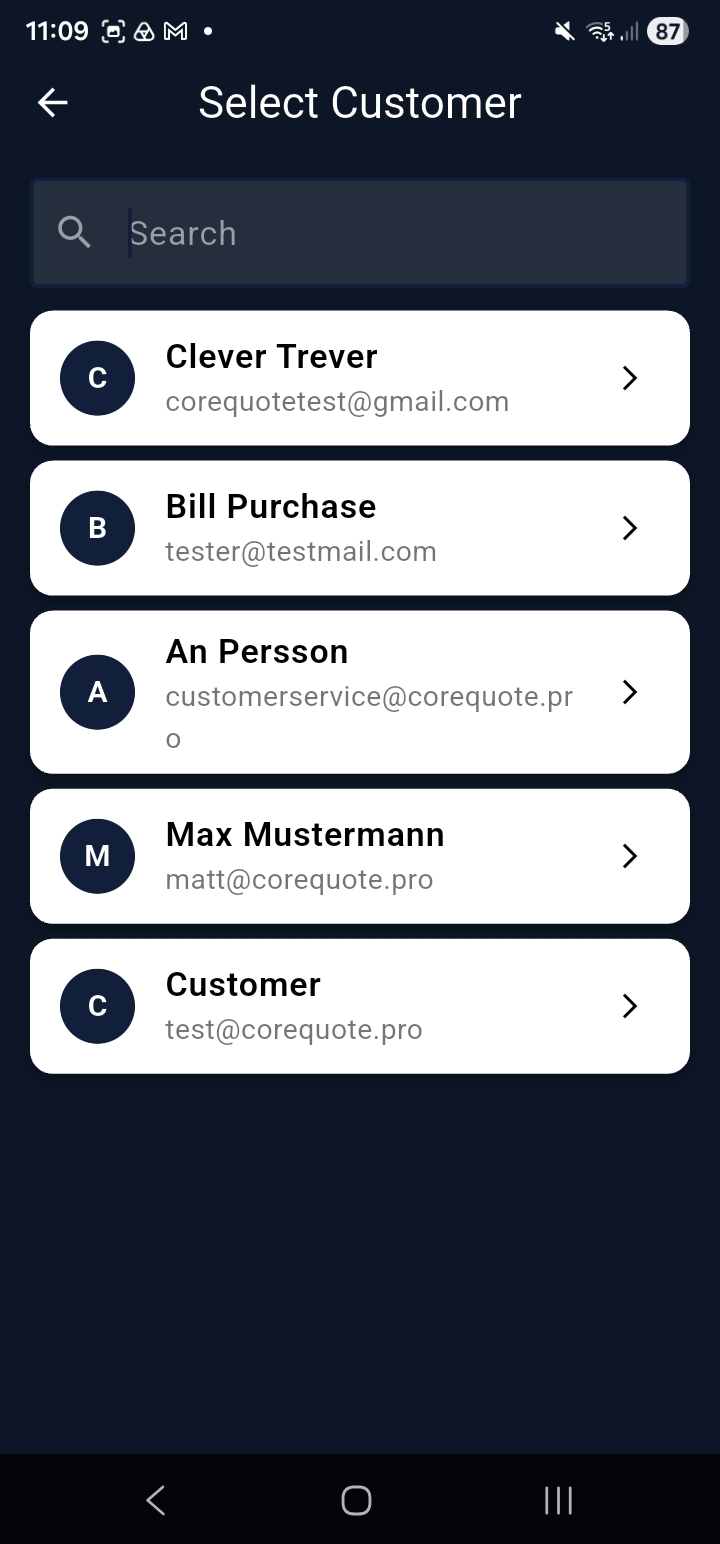
Presiona Crear Presupuesto Nuevo desde la pantalla de inicio. El primer paso es seleccionar un cliente.
- Cliente existente — busca en tu directorio por nombre, correo electrónico o empresa
- Cliente nuevo — presiona Cliente Nuevo e ingresa nombre, correo electrónico, teléfono y dirección
- Escanea un membrete o tarjeta de presentación — apunta tu cámara a una tarjeta y CoreQuote completa los detalles automáticamente Pro Max
Paso 2 — Ubicación de los Trabajos
Opcionalmente establece dónde se llevará a cabo el trabajo. Opciones:
- Mismo domicilio que el cliente
- Ingresa la dirección manualmente
- GPS — Dirección de calle — se completa automáticamente desde tu ubicación actual Pro Max
- GPS — Coordenadas exactas Pro Max
- Escanear dirección — apunta tu cámara a un membrete o letrero Pro Max
Paso 3 — Líneas de presupuesto
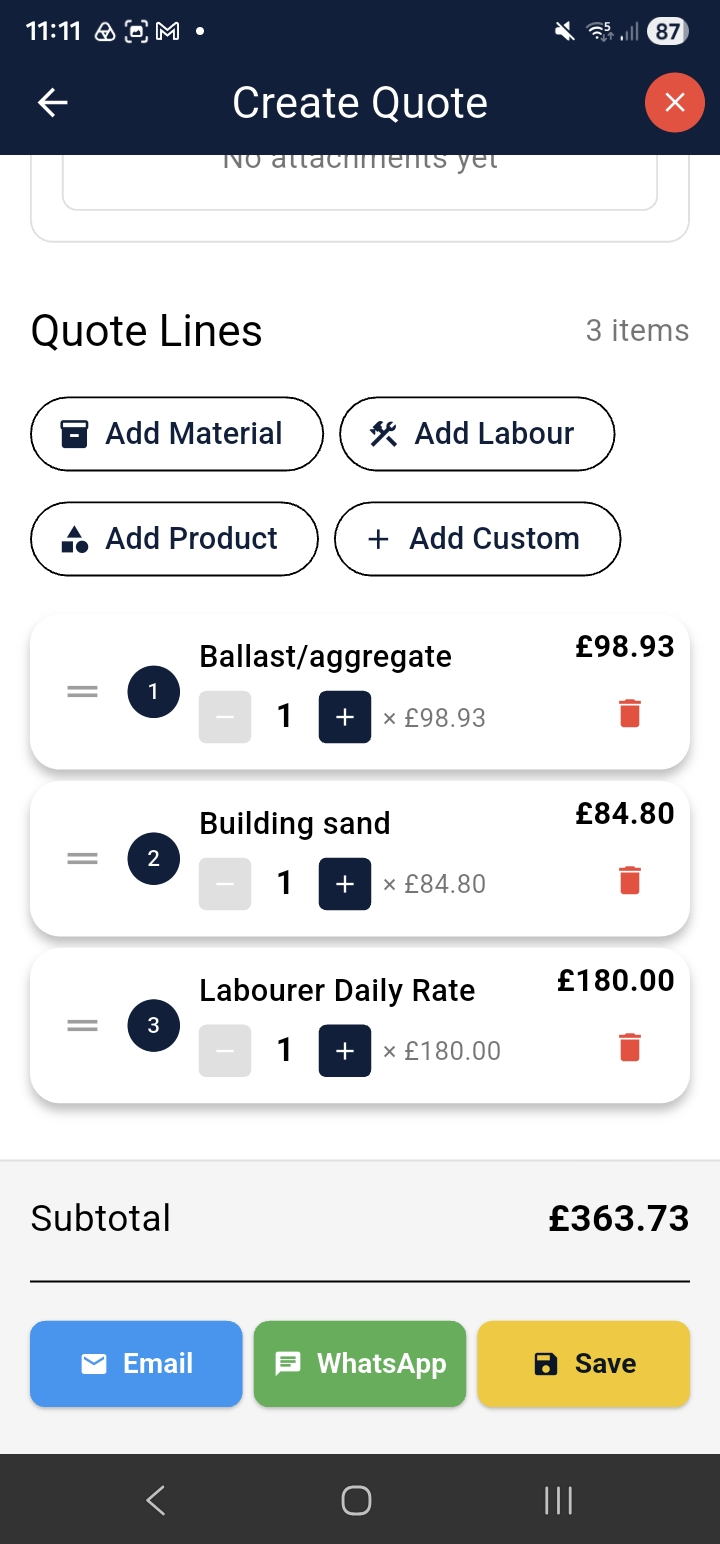
Añade una o más líneas para armar el total del presupuesto. Cada línea puede ser:
- Material — selecciona de tu biblioteca de materiales; la cantidad y el precio unitario se completan automáticamente
- Tarifa (Mano de obra) — selecciona una tarifa guardada; elige por hora o por día e ingresa la cantidad
- Producto — un paquete de precio fijo de tu biblioteca (p. ej. Servicio Completo de Caldera)
- Personalizado — escribe cualquier descripción, cantidad y precio desde cero
Paso 4 — Detalles del Presupuesto
Debajo de las líneas de artículos, completa:
- Descripción / Notas — un resumen de texto libre del trabajo (aparece en el PDF)
- Días Válidos — cuánto tiempo permanece abierta la cotización (30 días por defecto)
- Archivos Adjuntos — añade fotos o documentos Pro Max
- IVA / Impuesto — se aplica automáticamente si está habilitado en Gestionar Empresa Pro Max
Guardar y Enviar
Presiona Guardar para guardar la cotización como borrador. Desde la pantalla de Detalle de Cotización puedes entonces:
- Enviar por Correo Electrónico — CoreQuote genera un PDF personalizado y lo envía por correo electrónico a tu cliente
- Enviar por WhatsApp — comparte el enlace del PDF por WhatsApp
- Compartir enlace — copia un enlace web para que el cliente pueda ver la cotización en su navegador
- Descargar PDF — guarda el PDF en tu dispositivo
cq-help-quotes-03-sending.pngCotiza más rápido, consigue más trabajo — gratis para empezar, sin tarjeta requerida.
Descargar en Android Descargar en iOS