
Skapa & Skicka Offerter
CoreQuote är byggt kring ett mål: få en professionell, märkt offert till dina kunders händer så snabbt som möjligt — innan du har lämnat tomten. Skicka offerter på sekunder med CoreQuote!
📹 Videoguider — Skapa Offerter
Del 1: Skapa din första offert
Del 2: Flerradiga offerter & skickalternativ
Del 4: Tips & snabbknappar
🎬Kommer snart
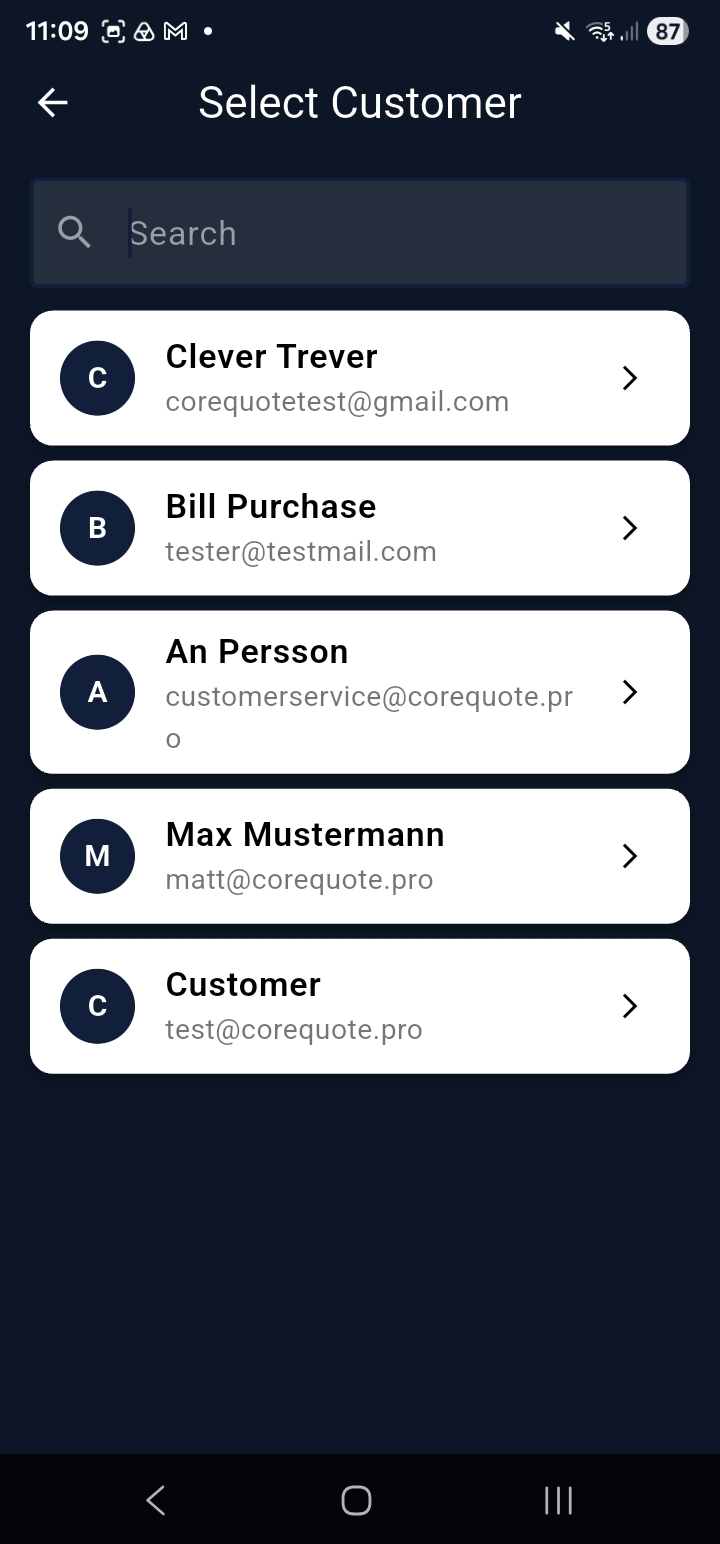
Steg 1 — Lägg till en Kund
Tryck på Skapa nytt offertvärde från startskärmen. Det första steget är att välja en kund.
- Befintlig kund — sök i din katalog efter namn, e-post eller företag
- Ny kund — tryck på Ny kund och ange namn, e-post, telefon och adress
- Skanna ett brevpapper eller visitkort — rikta kameran mot ett kort och CoreQuote fyller i detaljerna automatiskt Pro Max
Steg 2 — Arbetets plats
Ange valfritt var arbetet ska utföras. Alternativ:
- Samma som kundens adress
- Ange adress manuellt
- GPS — Gatuadress — fylls i automatiskt från din nuvarande plats Pro Max
- GPS — Exakta koordinater Pro Max
- Skanna adress — rikta kameran mot ett brevpapper eller skylt Pro Max
Steg 3 — Offertposter
Lägg till en eller flera poster för att bygga upp offertens totalsumma. Varje post kan vara:
- Material — välj från ditt materialbibliotek; kvantitet och enhetspris fylls i automatiskt
- Timme/dag (Arbete) — välj en sparad sats; välj timme eller dag och ange mängd
- Produkt — ett paket med fast pris från ditt bibliotek (t.ex. Full pannservice)
- Anpassad — skriv valfri beskrivning, mängd och pris från början
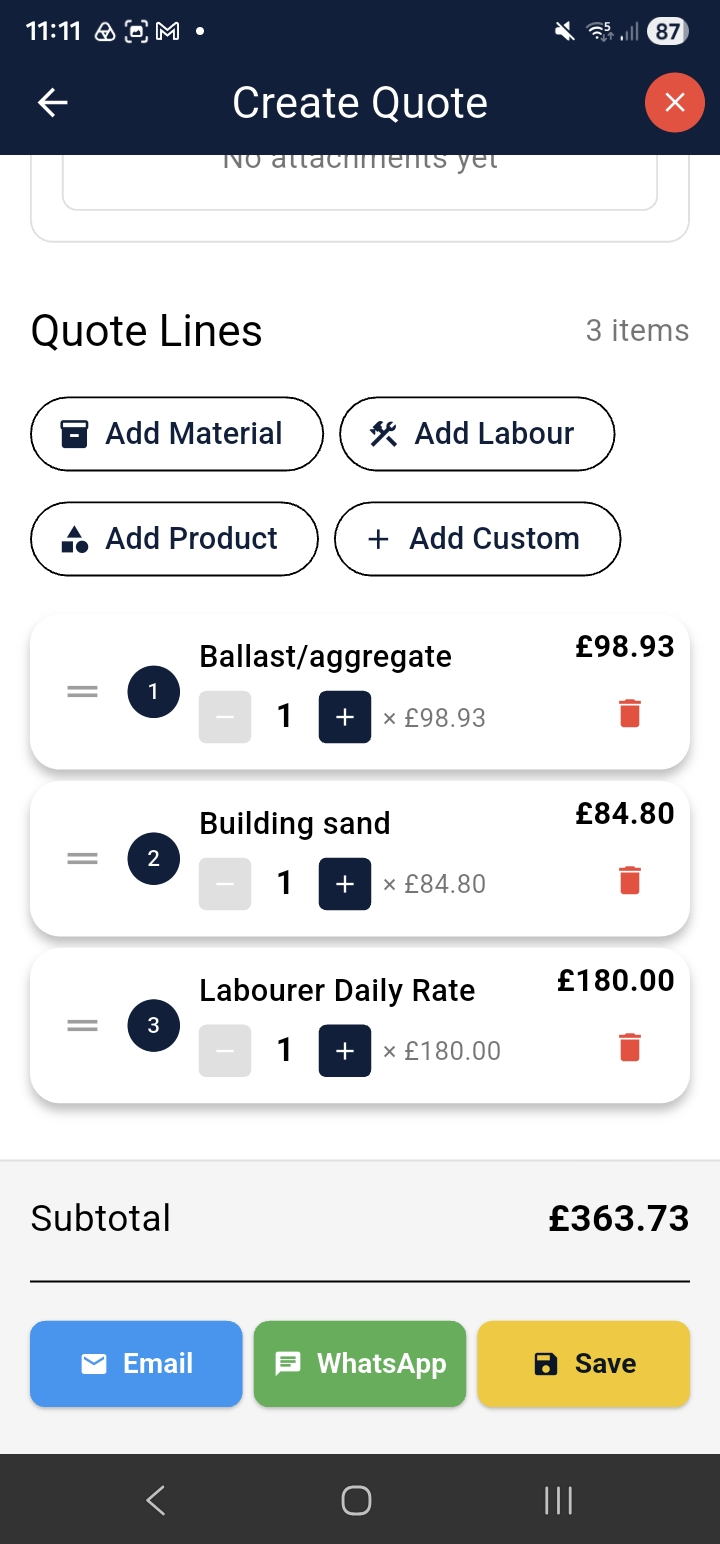
💡 Tips: Du kan blanda material, arbete och anpassade rader i ett enda anbud. Bygg ditt prisbibliotek först för att göra offertgivningen mycket snabbare.
Steg 4 — Anbudsinformation
Under raderna, fyll i:
- Beskrivning / Anteckningar — en fritext-sammanfattning av jobbet (visas på PDF:en)
- Giltiga dagar — hur länge offerten är öppen (standard 30 dagar)
- Bilagor — lägg till foton eller dokument Pro Max
- Moms / Skatt — tillämpas automatiskt om det är aktiverat i Hantera företag Pro Max
Spara och skicka
Tryck på Spara för att lagra offerten som ett utkast. Från skärmen Offerdetaljär kan du sedan:
- Skicka via e-post — CoreQuote genererar en varumärkesanpassad PDF och mailar den till din kund
- Skicka via WhatsApp — dela PDF-länken via WhatsApp
- Dela länk — kopiera en webblänk så att kunden kan se offerten i sin webbläsare
- Ladda ner PDF — spara PDF:en på din enhet
📱 Skärmbild: Offertdetaljskärm med alternativ för Skicka, WhatsApp, Dela länk och Ladda ner
cq-help-quotes-03-sending.png💡 Tips: Din kund får en ren, varumärkesanpassad PDF som visar dina företagsdetaljer, logotyp, radposter, summor och villkor.
Skapa anbud snabbare, vinn mer jobb — kostnadsfritt att börja, inget kort krävs.
Download on Android Download on iOS